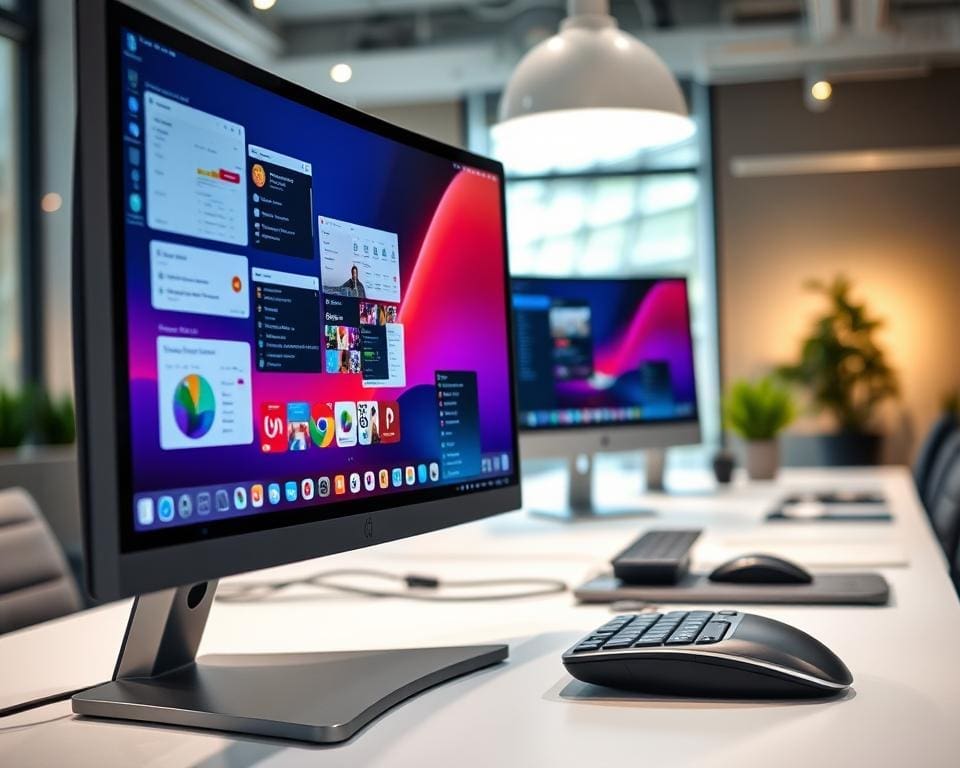
Steeds meer professionals in Nederland kiezen voor een curved monitor om efficiënter te werken. Door de groei van thuiswerken en hybride werkmodellen zoeken creatieven, programmeurs, financiële analisten en contentmanagers schermen die multitasking vergemakkelijken.
Moderne curved beeldschermen komen in grotere paneelformaten, met ultrawide 21:9 en super-ultrawide opties. Fabrikanten zoals Samsung, LG, Dell en Philips bieden modellen met gebogen panelen van 1000R tot 1800R die een breder gezichtsveld en minder vervorming leveren.
Een kromme monitor multitasking ondersteunt door grotere horizontale schermruimte en vaak hogere resoluties zoals WQHD, UWQHD en 4K. Dit maakt het eenvoudiger meerdere vensters naast elkaar te plaatsen en verhoogt de curved monitor productiviteit in dagelijkse workflows.
Je leest in dit artikel meer over concrete voordelen curved monitoren bieden voor productiviteit, de ergonomische effecten bij langdurig gebruik en praktische tips voor keuze en integratie. Let daarbij op betrouwbaarheid en compatibiliteit: DisplayPort en HDMI, USB-C met power delivery, en ingebouwde KVM- of picture-by-picture functies zijn vaak doorslaggevend.
Voordelen van curved monitoren voor productiviteit
Een curved monitor kan je werkruimte direct anders laten voelen. Met een gebogen paneel ervaar je minder oog- en hoofdbewegingen. Dat helpt bij concentratie en maakt multitasken vloeiender.
Hieronder lees je concrete voordelen die van belang zijn voor dagelijkse werkstromen.
Verbeterd gezichtsveld en overzicht
De kromming van 1000R of 1500R brengt de randen dichter bij je ogen. Daardoor valt meer van het scherm natuurlijk binnen je gezichtsveld. Je hoeft minder met je hoofd te draaien om informatie aan de zijkanten te zien.
Ultrawide curved monitoren bieden een continue schermruimte zonder bezel-onderbreking. Spreadsheets met veel kolommen, meerdere chat- en mailvensters, en videovergaderingen naast notities werken soepeler op zo’n display.
Merken zoals Samsung Odyssey en LG UltraWide leveren panelen met brede curvatures die specifiek zijn ontworpen voor productiviteit en een verbeterd gezichtsveld.
Efficiënter vensterbeheer
Vensterbeheer op een curved scherm is vaak eenvoudiger dankzij ingebouwde software en besturingssysteemtools. Gebruik Windows Snap Assist of macOS Split View voor snelle indelingen.
Fabrikanttools zoals Dell Display Manager, LG OnScreen Control en Samsung Easy Setting Box verdelen je display automatisch in meerdere zones. Zo stel je in één klik drie gelijke vensters in: code, documentatie en terminal.
Picture-by-picture en picture-in-picture (PBP en PIP) laten twee bronnen gelijktijdig zien, bijvoorbeeld een laptop en een desktop via één monitor. Dit vermindert kabel- en bureau-ruis en ondersteunt ultrawide multitasking.
Visuele consistentie en minder afleiding
Een gebogen scherm vermindert randvervorming en beperkt kleur- en helderheidsverschillen over het paneel. Dat bevordert consistente weergave en helpt je langer geconcentreerd te blijven.
Een enkel groot curved scherm vermindert fysieke afleiding: minder kabels en geen middenbezel. Die visuele continuïteit verlaagt de cognitieve load wanneer je snel schakelt tussen taken.
Paneelafwerkingen zoals matte coatings en anti-reflectielagen beperken reflecties bij ramen of lampen. Dit verhoogt leesbaarheid en maakt dat je schermcomfort behoudt tijdens lange werksessies.
Ergonomie en comfort bij langdurig multitasken
Een gebogen scherm kan je werkdag comfortabeler maken wanneer je lange tijd multitaskt. De ergonomie curved monitor sluit beter aan op het natuurlijke gezichtsveld, wat helpt nekbelasting verminderen en het algemene werkcomfort te verhogen.
Minder nek- en oogbelasting
Gebogen monitoren volgen de kromming van je blik, waardoor je minder vaak je hoofd hoeft te draaien. Dit vermindert herhaalde zijwaartse oogbewegingen en helpt nek- en schouderklachten voorkomen. Richtlijnen van arbodiensten en de Health and Safety Executive adviseren werken op ooghoogte en op de juiste afstand. Die adviezen combineren goed met een ergonomie curved monitor, omdat het scherm een comfortabeler blikveld behoudt.
Let op schermfuncties die oogcomfort monitor verbeteren. Zoek naar flicker-free panels, Low Blue Light-instellingen en automatische helderheidsaanpassing. HDR-ondersteuning kan voor constanter contrast zorgen en zo visuele vermoeidheid beperken.
Optimale kijkafstand en positionering
De juiste kijkafstand hangt af van de kromming. Bij een 1000R curved scherm voelt een afstand van ongeveer 60–80 cm vaak prettig. Bij minder sterke curvatures, zoals 1800R, kun je iets verder zitten. Meet je werkplek en pas aan naar persoonlijke voorkeur.
Zorg dat het midden van het scherm op ooghoogte staat en dat de bovenrand net onder ooghoogte valt. Houd minimale zijwaartse hoeken en gebruik tilt- en hoogte-instellingen om verblinding te vermijden. VESA-bevestiging maakt verstelbaarheid eenvoudig.
Voor flexplekken zijn verstelbare monitorarmen en presets in het monitormenu handig. Zo stel je snel verschillende posities in voor meerdere gebruikers.
Combinatie met ergonomische accessoires
Een goede bureaustoel en een verstelbaar bureau ondersteunen een gezonde werkhouding. Merken zoals Herman Miller en Steelcase bieden stoelen met verstelbare lendensteun die samenwerken met je monitoropstelling.
Een Ergotron monitorarm geeft flexibiliteit om een ultrawide of curved scherm precies te centreren en in hoogte te variëren. Externe ergonomische toetsenborden en muizen verminderen gespannen polsen en verbeteren comfort tijdens lange sessies.
- Gebruik kabelbeheer om rommel te beperken en de werkplek overzichtelijk te houden.
- Houd het werkblad vrij voor essentiële items zodat je concentratie niet verslapt.
- Combineer monitorarm, stoel en bureau voor een samenhangende setup die nekbelasting verminderen ondersteunt.
Keuze en integratie van curved monitoren in jouw workflow
Bij het kiezen curved monitor is het belangrijk eerst je werkpatroon te analyseren. Voor vervanging van twee schermen kies je 34″–49″ ultrawide; 34″ 21:9 (3440×1440) biedt een goede balans voor spreadsheets en grafieken, terwijl 49″ (32:9) geschikt is voor trading en veel horizontale ruimte. Als extra scherm volstaat een 27″–32″ curved model.
Denk ook aan resolutie en pixeldichtheid: hogere resoluties zoals WQHD of 4K-equivalenten geven scherpere tekst, maar vragen meer van je GPU. Controleer monitor aansluitingen USB-C en DisplayPort voor maximale prestaties, en HDMI voor brede compatibiliteit. Let op ingebouwde USB-hubs, KVM-functionaliteit en PBP PIP als je meerdere bronnen tegelijk wilt gebruiken.
Kromming en paneeltype bepalen beeldervaring: 1000R/1500R voelt intenser, VA-panelen leveren hoog contrast en diepe zwartwaarden, terwijl IPS betere kleuraccuratesse en kijkhoeken biedt voor grafisch werk. Voor eenvoudige integratie meet je bureau en kies je een VESA-compatibele monitorarm. Controleer of je laptop of grafische kaart de gewenste output-resolutie en refresh rate ondersteunt via USB-C of Thunderbolt.
Maak de integratie soepel met fabrikantssoftware zoals LG OnScreen Control of Dell Display Manager en gebruik OS-snapfuncties en toetsenbordshortcuts. Vergelijk prijsklassen en let op garantie en energieverbruik; zakelijke aankopen kun je checken op fiscale mogelijkheden in Nederland. Probeer proefopstellingen bij MediaMarkt of gespecialiseerde winkels voordat je een definitieve ultrawide aanschafadvies uitvoert, zodat de curved monitor integratie past bij jouw ruimte en voorkeuren.