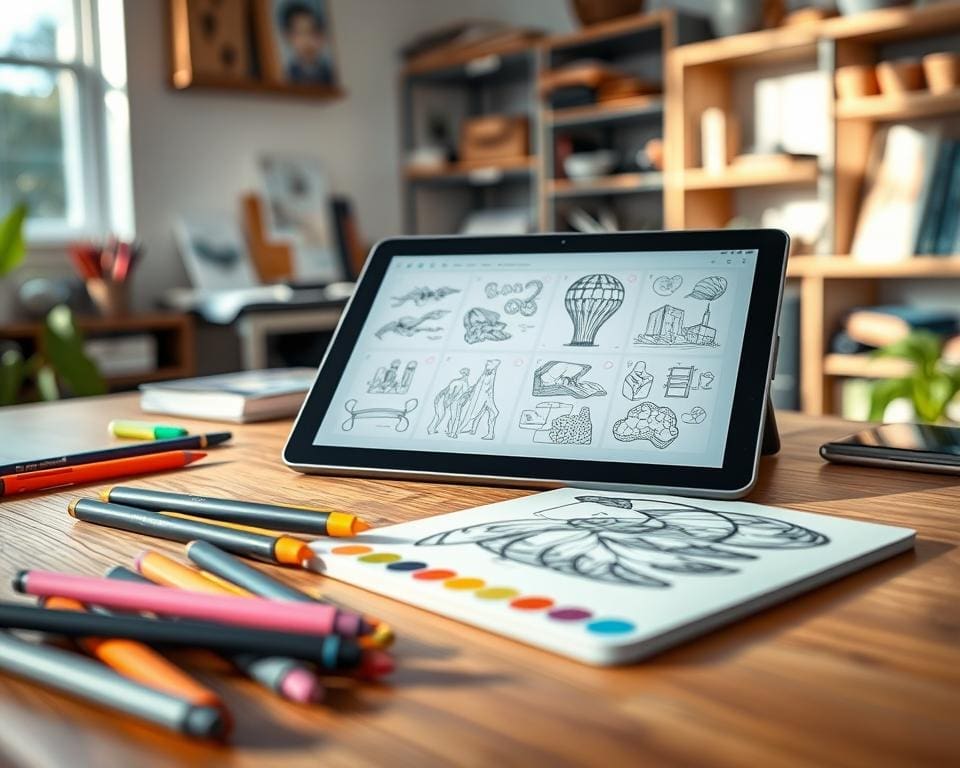
Digitale schetsboeken vervangen niet zomaar je papieren notitieboek; ze breiden je mogelijkheden flink uit. Met apps zoals Procreate, Adobe Fresco, Adobe Photoshop, Clip Studio Paint en Autodesk SketchBook beheer je schetsen op iPad en andere apparaten, en bouw je een digitaal repertoire dat direct klaar is voor publicatie of klantfeedback.
Voor jou als illustrator of designer in Nederland zijn digitale schetsboek apps relevant omdat remote samenwerken, online portfolio’s en snelle iteraties steeds vaker de norm zijn. Versiebeheer en de mogelijkheid om non-destructief te werken besparen tijd tijdens conceptontwikkeling en revisierondes.
Concreet gebruik je digitale schetsboeken voor conceptschetsen, storyboarden, character design, illustratie voor web en print, UX/UI wireframes en visuele notities tijdens klantgesprekken. Deze toepassingen passen naadloos in moderne illustratie workflows en versnellen het creatief proces.
In volgende secties ga je dieper in op voordelen zoals flexibiliteit en non-destructief werken, draagbaarheid en synchronisatie, en integratie met andere ontwerpsoftware. Ook bespreken we welke functies belangrijk zijn bij het kiezen van een digitaal schetsboek en welke apps en workflows het meest effectief zijn.
Houd bij je keuze rekening met je hardware: iPadOS met Apple Pencil, Windows-tablets en Surface-convertibles, Android-tablets en tekentablets van Wacom bieden elk andere ervaringen. Accessoires zoals de Apple Pencil of Wacom Pro Pen en correcte kleurkalibratie zijn vaak doorslaggevend voor betrouwbaar digitaal tekenen.
Het doel van dit artikel is om je te helpen het juiste digitale schetsboek te kiezen door functies, selectiecriteria en populaire apps en workflows te vergelijken, zodat je productiever en creatiever kunt werken binnen jouw illustratie workflows.
Voordelen van digitale schetsboeken voor creatief werk
Digitale schetsboeken veranderen de manier waarop je schetst en ontwerpt. Ze geven je ruimte om te experimenteren zonder risico, maken samenwerken eenvoudiger en laten je werk meebewegen tussen apparaten.
Flexibiliteit en non-destructief werken
Met non-destructief tekenen werk je op lagen en maskers, gebruik je adjustment layers en smart objects uit Adobe Photoshop en Affinity Photo. Zo behoud je altijd het origineel en kun je details aanpassen zonder eerdere stappen te verliezen.
Aanpasbare penselen en drukgevoeligheid geven je controle over lijn en textuur. Vectorpenselen en rasterpenselen hebben elk hun sterke punten. Apps zoals Procreate en Clip Studio Paint bieden dynamische penseelinstellingen, penstabilisatie en sneltoetsen voor precieze lijnen.
Undo/redo en versiegeschiedenis moedigen experimenten aan en maken herstel van fouten eenvoudig. De Procreate workflow en Photoshop-versies geven je ruimte om te proberen en terug te keren naar eerdere iteraties.
Draagbaarheid en synchronisatie tussen apparaten
Cloud synchronisatie via Adobe Creative Cloud, Dropbox, iCloud Drive of OneDrive maakt je werk toegankelijk op iPad, desktop of laptop. Je start een schets onderweg en vervolgt het later zonder verlies van kwaliteit.
Lokale workflows bieden offline mogelijkheden; je werkt zonder internet en synchroniseert zodra je verbinding hebt. Automatische back-ups beschermen je bestanden tegen verlies.
Praktisch voordeel: je hebt snel materiaal voor klantpresentaties bij de hand, werkt onderweg in treinen of cafés en kunt assets direct updaten voor remote teams met cross-device schetsen.
Integratie met andere ontwerpsoftware
Export- en importformaten zoals PSD, PNG, SVG, PDF en Procreate-bestanden maken samenwerking tussen programma’s soepel. Lagen blijven vaak behouden, wat samenwerken met Adobe Illustrator, Photoshop en InDesign vergemakkelijkt.
Een lijnwerk uit Procreate kan naar Photoshop voor compositing en naar Illustrator voor vectorisatie. Clip Studio Paint is geschikt voor strips en manga; bestanden exporteer je naar Photoshop of InDesign voor publicatie.
Plug-ins en extensies breiden mogelijkheden uit. Native ondersteuning voor kleurprofielen zoals sRGB en Adobe RGB zorgt voor consistente printresultaten en betere Adobe-integratie tijdens het ontwerpproces.
digitale schetsboeken: functies en selectiecriteria voor illustratoren
Als illustrator kies je een digitaal schetsboek op basis van functies, workflow en hardwarecompatibiliteit. Dit overzicht helpt je de juiste balans te vinden tussen creatieve tools, organisatie en prestaties. Gebruik de richtlijnen om te bepalen welke van de beste digitale schetsboeken past bij jouw werkwijze.
Essentiële tools voor tekenen en schilderen
Let op druk- en kantelgevoelige penselen en robuuste penselen en brush engines zoals die in Procreate en Clip Studio Paint. Zoek naar vectorpennen voor strakke lijnen en schaalbare illustraties naast rasterpenselen voor textuur en schilderachtige effecten.
Belangrijke extra’s zijn symmetry tools, perspective rulers, custom brush import, texture overlays en blending modes. Vulling- en selectietools maken routinetaken sneller. Kies rastergebaseerde apps voor rijke texturen en vectorgebaseerde apps voor logo’s en schaalbare graphics.
Organisatie en projectbeheer
Kijk naar mappen, tags en projecten binnen de app om bestanden overzichtelijk te bewaren. Een duidelijke naamgevingsstructuur en versiebeheer geven ruimte voor iteraties en besparen tijd tijdens revisies.
Integratie met Adobe Libraries of cloud folders versimpelt samenwerking met art directors en teams. Maak sjablonen en presets voor terugkerende formaten, zoals social media en printresoluties, om fouten te verminderen.
Prestaties en hardwarevereisten
Voor grote PSD-bestanden en veel lagen heb je een krachtige CPU/GPU en voldoende RAM nodig. SSD-opslag verkort laadtijden. Controleer compatibiliteit met Wacom, Apple Pencil en Surface Pen voor nauwkeurige input.
iPadOS met Procreate is sterk geoptimaliseerd voor Apple-hardware. Windows biedt Photoshop en Clip Studio Paint met uitgebreide functies. Android groeit, maar heeft een beperkter aanbod. Let op tablet prestaties bij hoge resoluties; werk met lagere resoluties, rasteriseer complexe lagen of gebruik proxy-bestanden om lag te voorkomen.
Gebruiksvriendelijkheid en leertraject
De leercurve verschilt per app. Procreate is intuïtief en snel te leren. Photoshop en Clip Studio Paint bieden meer diepgang en complexere instellingen. Begin met de basistools en bouw stap voor stap je kennis uit.
Maak eigen brush-presets, oefen sneltoetsen en volg tutorials van Procreate, Adobe Learn of cursussen op Domestika en Skillshare. Dit leerproces digitale tools versnelt je vaardigheid en maakt het makkelijker om van schets naar afgewerkt werk te gaan.
Populaire apps en workflows voor designers en illustratoren
Je krijgt snel overzicht van de meest gebruikte digitale illustratie apps en hoe ze in echte workflows passen. Procreate workflow is ideaal voor snelle thumbnails en tactile schetsen op de iPad met Apple Pencil. SketchBook biedt een lichtgewicht alternatief voor snelle conceptontwikkeling, terwijl Clip Studio Paint sterk is bij lineart en sequentieel werk zoals strips en manga.
Voor geavanceerde compositing en fotobewerking gebruik je Adobe Photoshop, en Adobe Fresco helpt je soepel te schakelen tussen vector- en rasterpenselen. Combineer rasterschetsen uit Procreate of SketchBook met vectorafwerking in Adobe Illustrator of Affinity Designer voor schaalbare logo’s en iconen. Deze mix maakt een concept-to-final workflow strak en efficiënt.
Synchronisatie en samenwerking verlopen via iCloud, Adobe Creative Cloud Libraries, Dropbox of Google Drive. Start een schets op iPad en werk later op je desktop verder in Photoshop of Clip Studio Paint. Deel brush-presets, kleurprofielen en stijlbibliotheken binnen je team om consistentie te bewaren en tijd te besparen.
Praktische tips: stel standaard canvasformaten en kleurprofielen in voor print en web. Automatiseer repetitieve taken met actions in Photoshop of macros in Clip Studio Paint. Probeer proefversies en gratis apps om te ontdekken welke combinatie van tools en hardware het beste past bij jouw stijl en budget.